
Üdvözlő belépőElarabet
Elarabet
100%
akár 930 000 Ft + 100 ingyen pörgetés
Bejelentkezés18+. A feltételek érvényesek. Játssz felelősen.
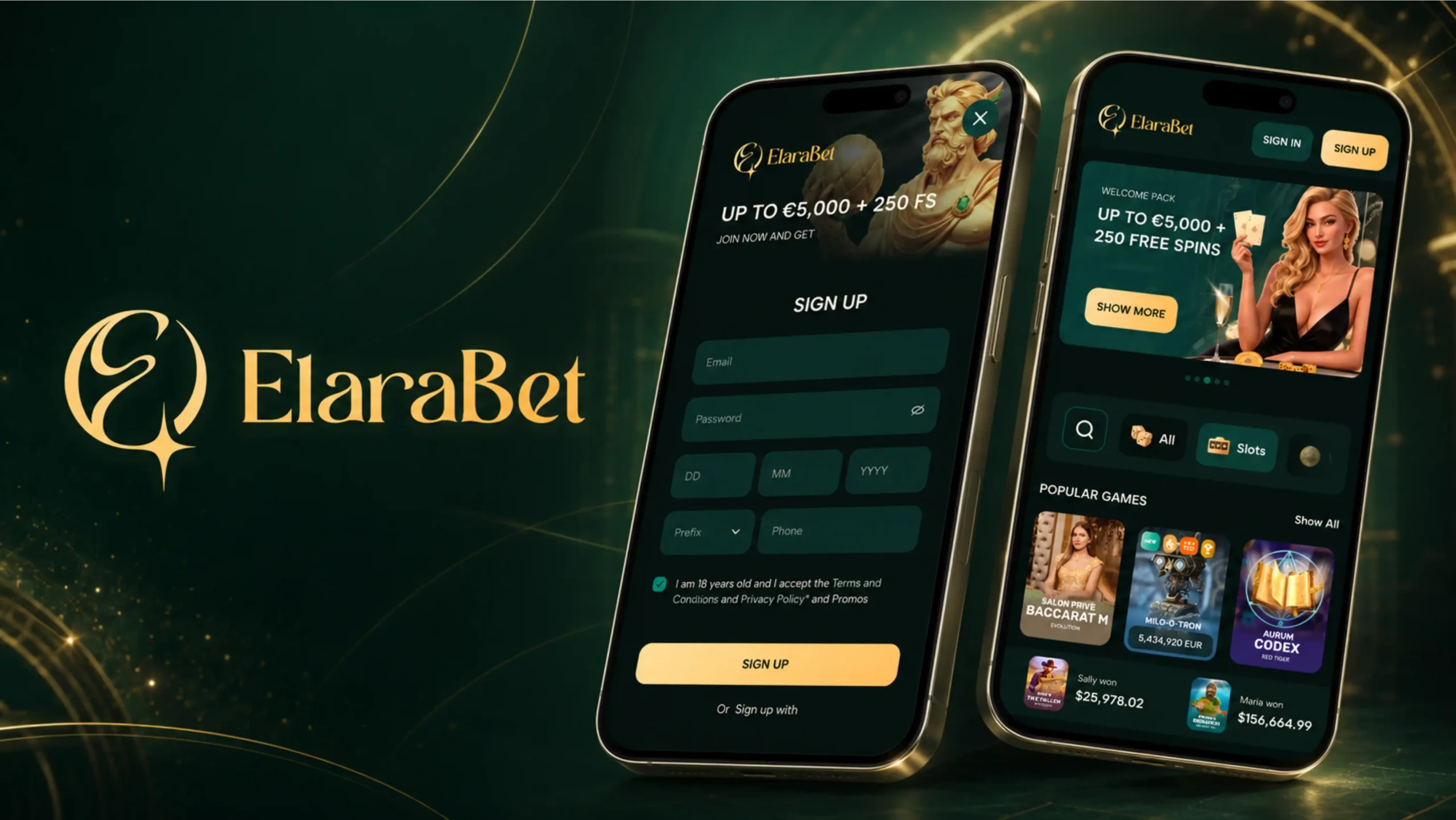
Bejelentkezés az Elarabet-fiókba
Jelentkezz be az e-mail-címeddel vagy felhasználóneveddel és a jelszavaddal; az elfelejtett jelszó visszaállításához használd a bejelentkezési űrlap erre szolgáló hivatkozását.
Nyissa meg az Elarabet weboldalát, majd válassza a Bejelentkezés gombot.
Adja meg a regisztrációkor használt e-mail-címét vagy felhasználónevét és jelszavát.
Ha nem emlékszik a jelszavára, válassza az elfelejtett jelszó lehetőséget, és kövesse a visszaállításhoz kapott útmutatást.
Ha a belépés nem sikerül, ellenőrizze az adatait; zárolt fiók vagy függőben lévő ellenőrzés esetén forduljon az ügyfélszolgálathoz.
Az Elarabet-fiókba a Belépés gombbal léphet be. Adja meg a regisztrációkor használt e-mail-címét vagy felhasználónevét, majd írja be a jelszavát. Ha az adatok megfelelnek a fiókjához tartozó belépési adatoknak, megnyílik a személyes fiókfelület. Mobilon ugyanezt a folyamatot böngészőből végezheti el.
Nyissa meg az Elarabet weboldalát, válassza a Belépés gombot, majd töltse ki a belépési mezőket. Az e-mail-cím és a felhasználónév közül azt adja meg, amelyet a fiók létrehozásakor rögzített. A jelszónál ügyeljen a beírt karakterekre, mert egy elütés is sikertelen belépést eredményezhet.
Ha nem tud belépni, először ellenőrizze, hogy a megfelelő fiókadatokat használja-e. Nézze meg azt is, hogy nem maradt-e szóköz a mező elején vagy végén, illetve nem aktív-e véletlenül a nagybetűs írás. Többszöri sikertelen próbálkozás után tartson szünetet, és ne folytassa találomra a jelszavak beírását.
A belépőfelületen keresse az elfelejtett jelszóhoz tartozó lehetőséget, majd kövesse a megjelenő lépéseket. A visszaállításhoz a fiókhoz kapcsolt e-mail-címre lehet szükség. Ügyeljen arra, hogy ugyanazt a címet írja be, amelyet az Elarabet-fiók létrehozásakor használt.
Ha visszaállító üzenetet vár, ellenőrizze a levélszemét mappát és a beírt e-mail-címet is. Új jelszó megadásakor olyat válasszon, amelyet később pontosan fel tud idézni, és a következő belépéskor már az új adatot használja. Ha a régi jelszóval próbálkozik, a visszaállítás után sem fog hozzáférni a fiókhoz.
| Belépési helyzet | Teendő |
|---|---|
| Ismert jelszó | Adja meg az e-mail-címét vagy felhasználónevét és a jelszavát |
| Elfelejtett jelszó | Indítsa el a visszaállítást a belépőfelületen |
| Mobilos belépés | Nyissa meg a weboldalt mobilböngészőben |
Új telefonról, táblagépről vagy számítógépről is a belépőfelületen adhatja meg a fiókadatait. Előfordulhat, hogy a rendszer további ellenőrzést kér, mielőtt hozzáférést ad. Ha a fiókban be van kapcsolva a kétlépcsős azonosítás, a belépéshez annak további lépését is el kell végeznie.
Amikor új eszközön lép be, ellenőrizze, hogy valóban a saját fiókjába jutott-e. Ha a rendszer nem fogadja el az adatokat, térjen vissza a belépési mezőkhöz, és ellenőrizze az e-mail-címet vagy a felhasználónevet, valamint a jelszót. A kétlépcsős azonosítás csak akkor része a folyamatnak, ha korábban engedélyezte.
Az Elarabet mobilon böngészőből használható; külön mobilalkalmazás nincs. Nyissa meg a weboldalt a telefon böngészőjében, majd válassza a Belépés gombot. A belépéshez ugyanazt az e-mail-címet vagy felhasználónevet és jelszót használja, mint más eszközön.
A mobilos belépés után a fiók felületét az eszköz képernyőjén érheti el. Ha a mezők kitöltése kényelmetlen, fordítsa el a telefont, vagy ellenőrizze az automatikus javítás beállításait, mert azok megváltoztathatják a beírt adatokat. A jelszó visszaállítását szintén a weboldal belépőfelületéről indíthatja el.
A belépés sikertelenségének oka lehet a többszöri hibás jelszómegadás, a folyamatban lévő fiókellenőrzés vagy az önkizárás. Ezekben az esetekben ne próbálkozzon újra és újra ugyanazokkal az adatokkal. Ellenőrizze a belépőfelületen megjelenő üzenetet, és kövesse az ott jelzett teendőt.
Ha az adatok helyesek, de továbbra sem fér hozzá a fiókhoz, az ellenőrzés állapota is befolyásolhatja a belépést. Önkizárás esetén a fiókhozzáférés korlátozása szándékos intézkedés, ezért ne próbálja megkerülni. Ha nem tudja megállapítani a hiba okát, kérjen segítséget a weboldalon elérhető ügyfélszolgálati felületen.
Hogyan állíthatom vissza az elfelejtett jelszót? A belépőfelületen válassza az elfelejtett jelszóhoz tartozó lehetőséget, és végezze el a kért lépéseket. A folyamathoz a fiókjához társított e-mail-címre lehet szükség. Ha nem találja az üzenetet, ellenőrizze a levélszemét mappát és azt, hogy helyesen adta-e meg a címet.
Mit tegyek, ha zárolták a fiókomat? Először olvassa el a belépéskor megjelenő tájékoztatást, és ne próbálkozzon ismételten hibás adatokkal. A zárolás hátterében több sikertelen belépés vagy függőben lévő ellenőrzés is állhat. Ha önkizárás van érvényben, a korlátozás megkerülése helyett tartsa be a fiók állapotára vonatkozó intézkedést.
Beléphetek mobiltelefonról? Igen, az Elarabet weboldala mobilböngészőben is használható. Nyissa meg a weboldalt, és a Belépés gomb után adja meg a fiókhoz tartozó belépési adatokat. A mobilos hozzáférés böngészőn keresztül történik, nem külön alkalmazásból.
Hogyan változtathatom meg a fiókomhoz tartozó e-mail-címet? Lépjen be a fiókjába, és keresse meg a személyes adatok vagy a fiókbeállítások felületét. Ha elérhető e-mail-cím-módosítás, kövesse az ott megjelenő ellenőrzési lépéseket. A változtatás befejezése előtt ellenőrizze, hogy az új címhez hozzáfér-e.
Kérhet további ellenőrzést a belépés új eszközről? Igen, új eszköz használatakor megjelenhet további ellenőrzési lépés. Ha engedélyezte a kétlépcsős azonosítást, azt is el kell végeznie. A kért lépések befejezése nélkül előfordulhat, hogy nem jut tovább a fiókba.
Miért nem fogadja el a rendszer a jelszavamat? Ellenőrizze, hogy a megfelelő fiókhoz tartozó jelszót írja-e be, és nem változtatta-e meg korábban. Figyeljen a kis- és nagybetűkre, valamint az automatikus javításra is. Ha továbbra sem sikerül belépnie, indítsa el a jelszó-visszaállítást a belépőfelületen.
| Belépési adat | Részlet |
|---|---|
| Belépési adatok | E-mail-cím vagy felhasználónév és jelszó |
| Mobilos hozzáférés | Mobilböngészőben is használható |
| Mobilalkalmazás | Nincs külön mobilalkalmazás |
A fiókba e-mail-címmel vagy felhasználónévvel és jelszóval léphetsz be. Az alábbi válaszok a jelszó-visszaállításról, a hozzáférési problémákról és a mobilos belépésről szólnak.
Az Elarabet kaszinó belépéshez válaszd a Belépés gombot, majd add meg a regisztrált e-mail-címedet vagy felhasználónevedet és a jelszavadat. Ellenőrizd az adatokat, különösen a jelszó kis- és nagybetűit, majd küldd el az űrlapot. Sikeres azonosítás után megnyílik a fiókod.
Elfelejtett jelszó esetén indíts jelszó-visszaállítást a belépési felületről. Add meg a fiókodhoz tartozó e-mail-címet, majd kövesd a kapott visszaállító hivatkozás lépéseit. Az új jelszó beállítása után azzal tudsz belépni; ha nem találod az üzenetet, ellenőrizd a levélszemét mappát is.
A sikertelen belépési próbálkozások, a függőben lévő fiókellenőrzés vagy az önkizárás korlátozhatja a hozzáférést. Ellenőrizd, hogy helyesen írtad-e be a belépési adataidat, és hogy a fiókellenőrzés befejeződött-e. Önkizárás esetén a hozzáférés a korlátozás fennállása alatt nem használható.
Új eszközön a regisztrált e-mail-címeddel vagy felhasználóneveddel és jelszavaddal próbálj belépni. Ha a fiókodban kétlépcsős azonosítás van bekapcsolva, a belépéshez annak további ellenőrzési lépését is el kell végezned. Ha a rendszer elutasítja a belépést, ellenőrizd az adatokat és a fiók állapotát.
Mobiltelefonról a böngészőben tudod megnyitni a kaszinót és használni a belépési felületet. Külön mobilalkalmazás nem érhető el, ezért alkalmazás letöltése helyett a webes felületet használd. A belépéshez ugyanazt az e-mail-címet vagy felhasználónevet és jelszót add meg, mint más eszközön.
Az e-mail-cím módosítását a fiókod beállításai között keresd. A módosítás előtt győződj meg róla, hogy hozzáférsz az új címhez, mert a fiókhoz kapcsolódó értesítések és azonosítási lépések ezt használhatják. A belépési adatok megváltoztatása után az új címmel próbálj bejelentkezni.
100% akár 930 000 Ft + 100 ingyen pörgetés
Még gondolkodsz? Az üdvözlő ajánlatod már vár rád.